Konfiguration der Extension
Extension registrieren
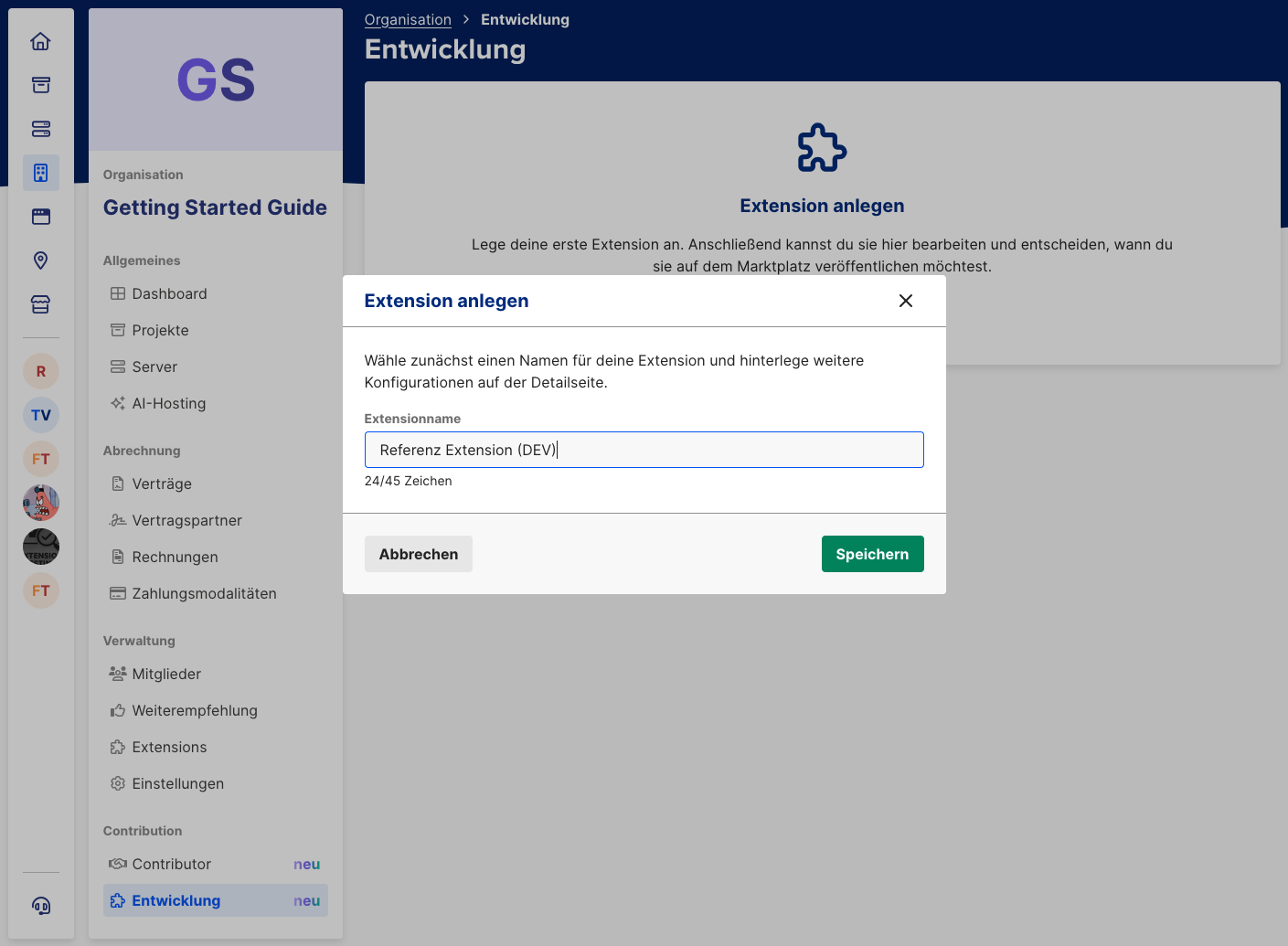
Sobald du Contributor bist, kannst du im mStudio eine Extension anlegen. Rufe dafür in deiner Organisation den Tab "Entwicklung" auf und registriere über den Button "Anlegen" eine neue Extension. Zu diesem Zeitpunkt trägst du nur einen Namen ein. Diesen kannst du später jederzeit ändern.
Extension-Namen müssen eindeutig sein. Für Entwicklungs- und Produktivzwecke empfiehlt es sich, getrennte Extensions anzulegen. Entwicklungs-Extensions können beispielsweise mit "(DEV)" im Namen gekennzeichnet werden.
Setzen des Extension Context
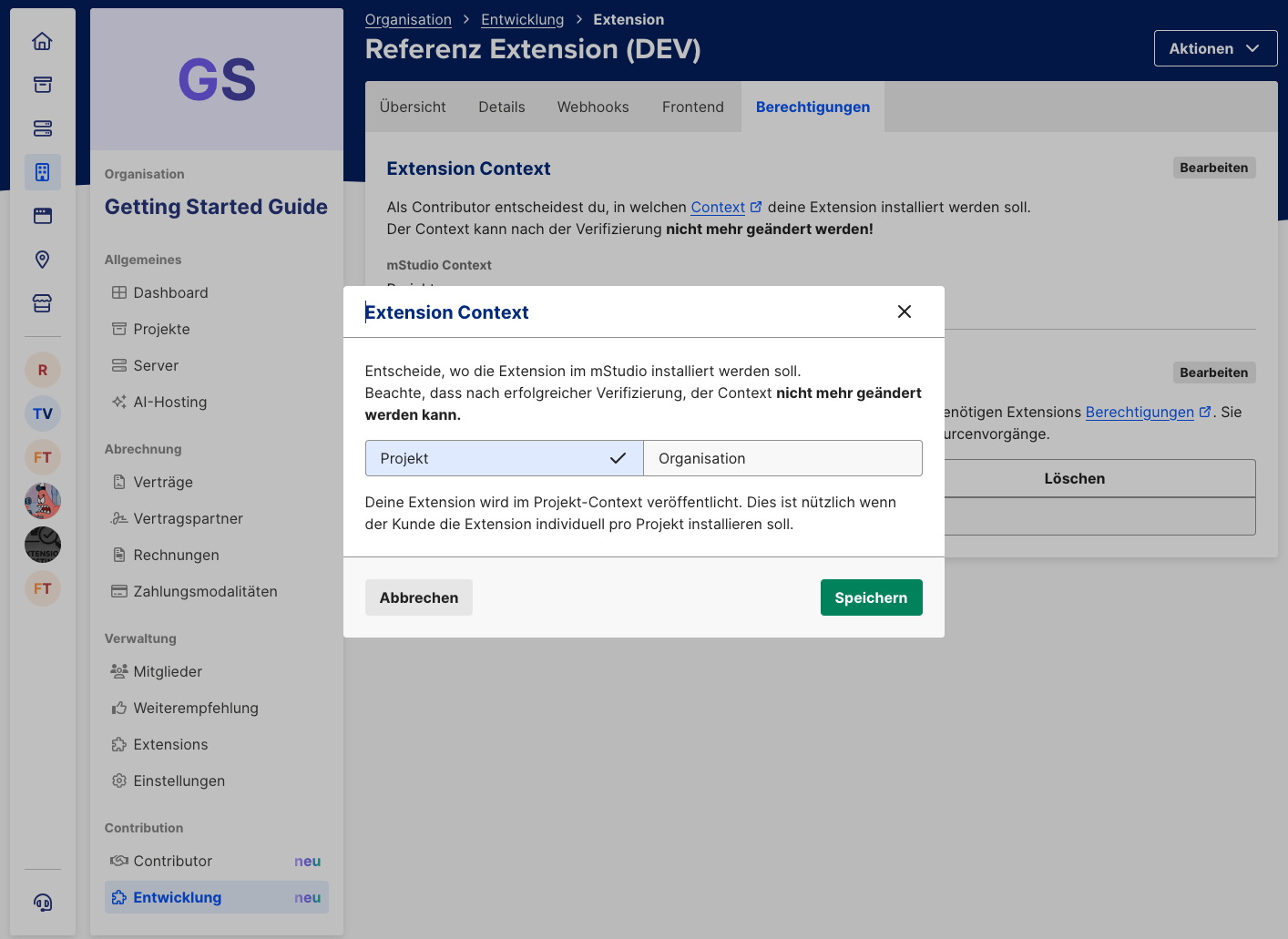
Für jede Extension muss festgelegt werden, in welchem Kontext sie installierbar sein soll. Zur Auswahl stehen Organisation und Projekt. Die Reference Extension ist als Projekt-Extension aufgebaut.
Im Tab "Berechtigungen" klickst du in der Sektion Extension Context auf Bearbeiten. Wähle dann Projekt und speichere.
Berechtigungen konfigurieren
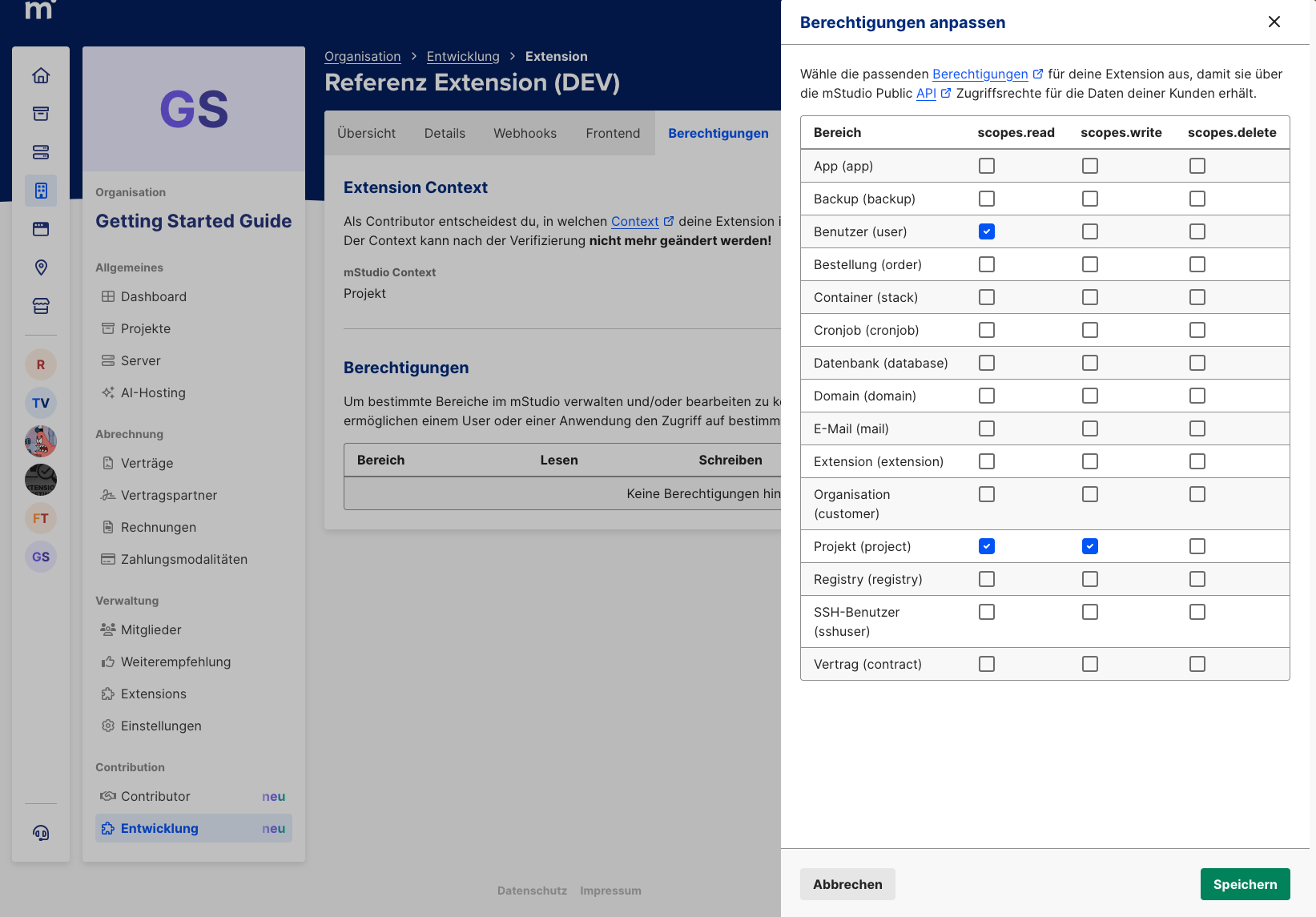
Die Reference Extension ruft Informationen über den User und das Projekt, in dem sie installiert ist, ab. Außerdem bietet sie die Möglichkeit, den Namen des Projekts anzupassen. Um dazu in der Lage zu sein, müssen für die Extension Berechtigungen in Form von Scopes konfiguriert werden. Das muss immer gemacht werden, wenn Extensions auf die mStudio API zugreifen wollen.
Genauso wie den Extension Context konfigurierst du auch die Berechtigungen im Tab "Berechtigungen". Klicke dazu in der entsprechenden Sektion auf "Bearbeiten". Stelle nun Projekt lesen und Projekt schreiben sowie Benutzer lesen ein.
Extension Secret generieren
Für die Authentifizierung von Frontend Fragmenten wird ein Secret benötigt. Dieses Secret kann wie der Extension Context und die Scopes im Tab "Berechtigungen" generiert werden. Nach dem Generieren wird dir das Secret einmalig angezeigt. Merke es dir an einem sicheren Ort für die Konfiguration der Reference Extension.
Konfigurieren der Frontend-URL
Die Reference Extension verwendet ein Frontend Fragment. Das bedeutet, sie implementiert ein Frontend, das nahtlos in das mStudio integriert wird.
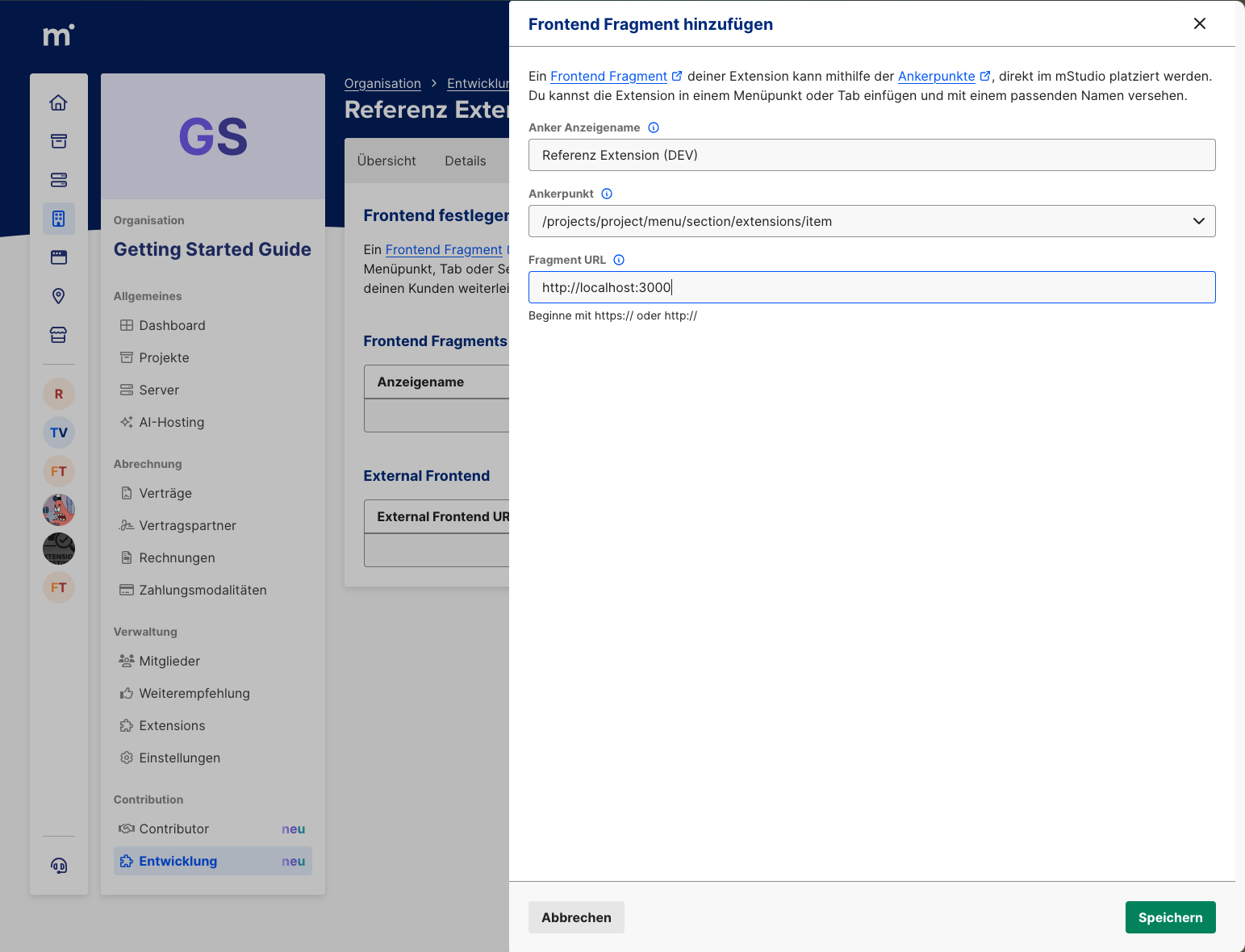
Um die URL für das Frontend Fragment der Reference Extension einzustellen, klicke im Tab "Frontend" der Extension in der Sektion Frontend Fragments auf Hinzufügen.
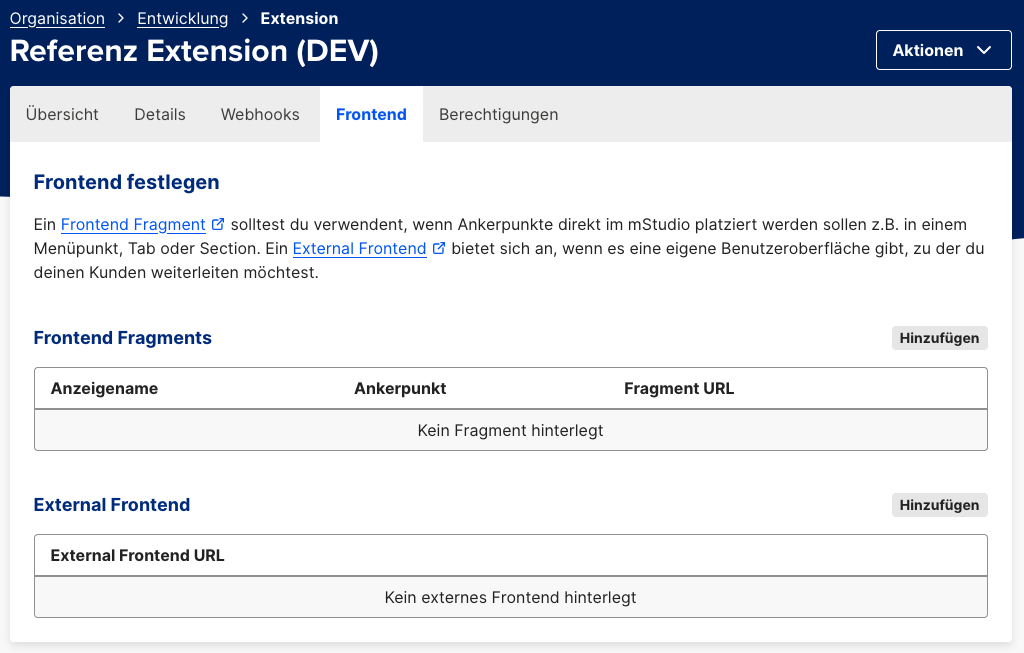
Für ein Frontend Fragment muss ein Ankerpunkt gewählt werden.
Dieser bestimmt, an welcher Stelle das Frontend deiner Extension eingebunden werden soll.
Die Reference Extension ist dafür gebaut, am Ankerpunkt /projects/project/menu/section/extensions/item eingehängt zu werden,
also als Menüpunkt innerhalb eines Projekts.
Für den Ankerpunkt muss außerdem ein Anzeigename definiert werden. Dieser bestimmt bspw. bei Ankerpunkten, die als Menüpunkte fungieren, wie der Menüpunkt heißt. Für Sektionen bestimmt der Anzeigename die Überschrift der Sektion.
Schließlich muss eine URL angegeben werden.
Für die in Entwicklung befindliche Extension kann hier auch eine auf dem lokalen Client erreichbare Adresse eingegeben werden.
Da die Reference Extension standardmäßig auf Port 3000 läuft, trägst du hier http://localhost:3000 ein.