Deployment der Extension
Grundsätzlich gibt es keine Vorschriften, über welche Hosting-Strategie und bei welchem Hoster eine Extension bereitgestellt wird, da Extensions ausschließlich über Web-Technologien integriert werden.
Im Folgenden wird ein empfohlener Weg präsentiert, wie die Extension einfach deployt werden kann.
Übersicht des Deployment-Wegs
Der hier beschriebene Deployment-Weg nutzt folgende Bestandteile:
| Bestandteil | Beschreibung |
|---|---|
| GitHub | Das Repository mit dem Quellcode der Extension |
| GitHub Actions | CI/CD-Pipeline, die das Container-Image baut und das Deployment auslöst |
| GitHub Container Registry | Private Registry, in der das gebaute Container-Image gespeichert wird |
| mStudio Container Hosting | Zielumgebung, in der die Extension als Container betrieben wird |
| mittwald/deploy-container-action | GitHub Action, die das Deployment ins mStudio durchführt |
Dieser Deployment-Weg eignet sich, wenn:
- Der Quellcode der Extension in einem GitHub Repository liegen soll
- Eine automatisierte CI/CD-Pipeline gewünscht ist
- Das Container-Image privat bleiben soll
- Das Deployment ins mStudio Container Hosting erfolgen soll
Anlegen einer zweiten Extension
Damit nach Deployment und Umbau auch das lokale Entwicklungssystem weiterhin verwendet werden kann, empfiehlt es sich, für die Prod Umgebung eine eigene Extension anzulegen. Folge den Schritten aus der Extension Konfiguration erneut mit einer zweiten Extension. Die URLs brauchst du zu diesem Zeitpunkt noch nicht konfigurieren, die werden sich für das produktive System unterscheiden.
Buchen eines Servers
Für das Container-Hosting des mStudio wird ein Server benötigt. Im Projekthosting steht das Container-Hosting nicht zur Verfügung.
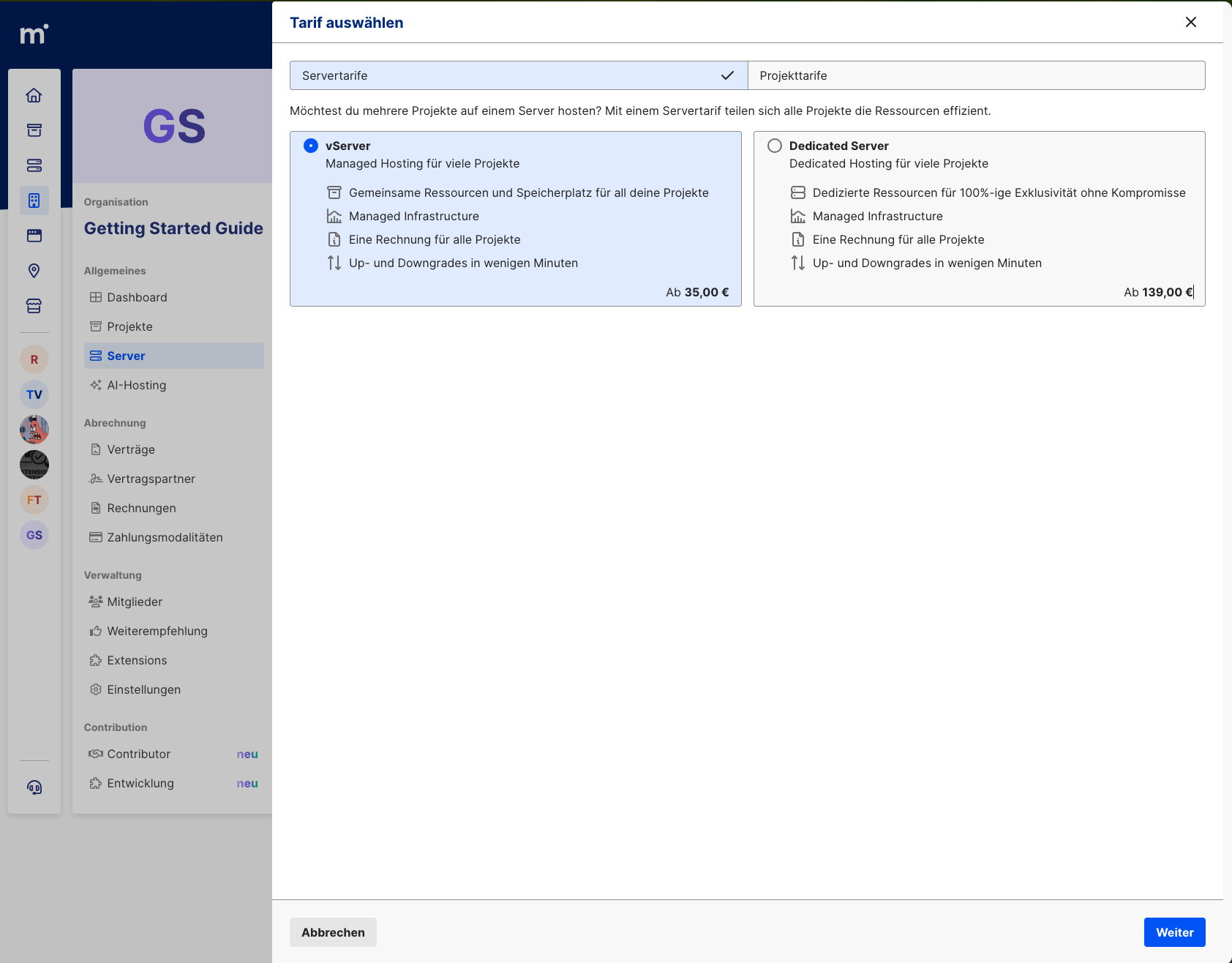
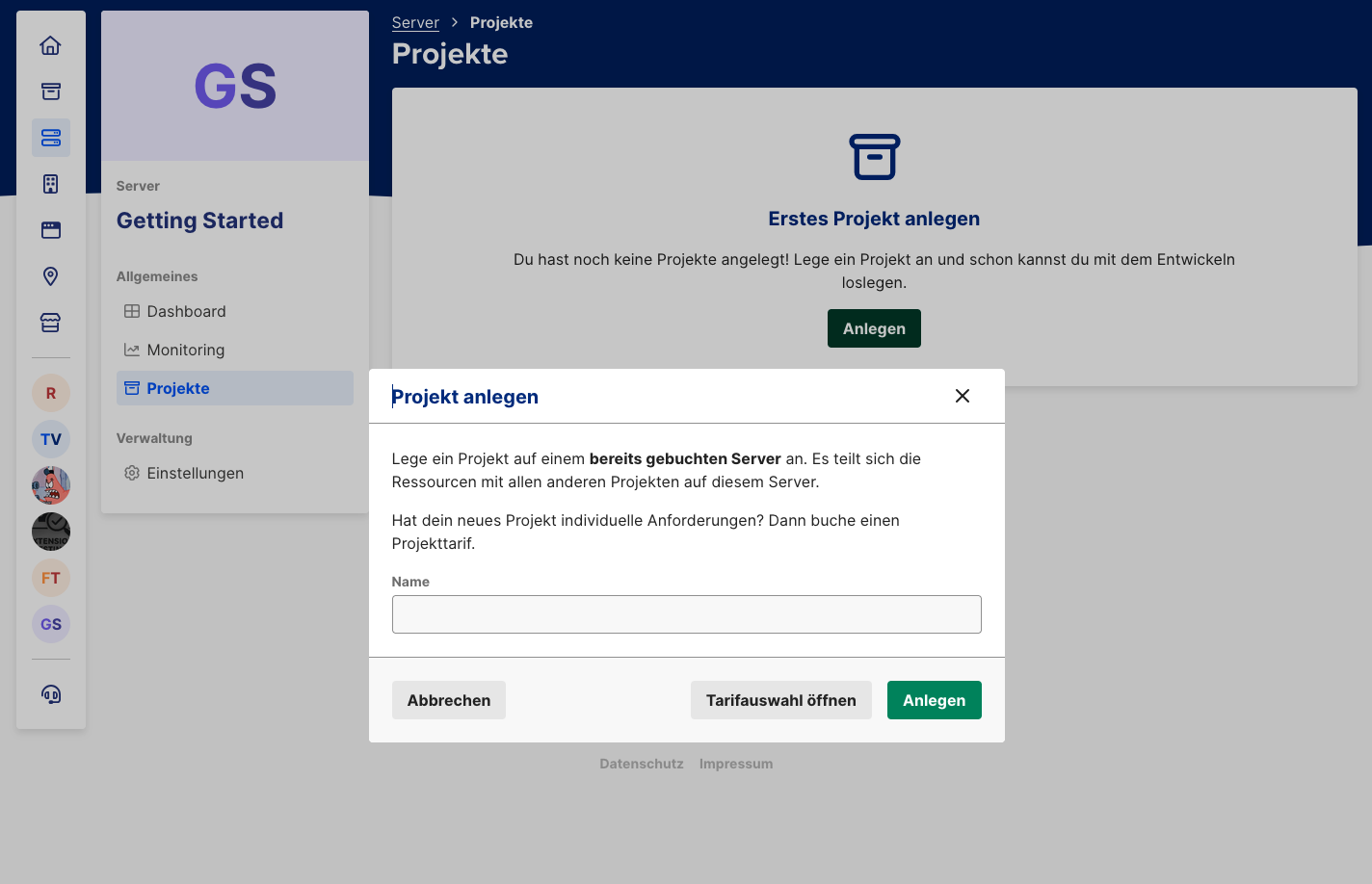
In diesem neuen Server kann nun mehrkostenfrei ein Projekt erstellt werden, in dem die Extension als Container gestartet werden kann.
GitHub Repository erstellen
Da die Reference Extension von github.com/mittwald/reference-extension geklont wurde,
zeigt das lokale Repository noch auf das Original-Repository.
Für das Deployment wird jedoch ein eigenes GitHub-Repository benötigt.
Neues Repository auf GitHub anlegen
- Öffne github.com/new
- Vergib einen Repository-Namen (z.B.
my-extension) - Wähle die Sichtbarkeit Private
- Klicke auf Create repository
Lokales Repository umkonfigurieren
Nach dem Erstellen des Repositories muss das lokale Repository auf den neuen Remote umgestellt und die bestehende Pipeline entfernt werden:
# Aktuelles Remote umbenennen (optional, falls du das Original behalten möchtest)
git remote rename origin upstream

# Neues Remote hinzufügen
git remote add origin git@github.com:<dein-username>/<repository-name>.git

# Die aktuelle Pipeline entfernen
rm -rf ./.github

# Die Änderungen committen
git commit -a -m "remove pipeline"

# Branch auf main umbenennen (die Reference Extension verwendet master)
git branch -M main

# Code in das neue Repository pushen
git push -u origin main
GitHub Container Registry
Für das Deployment wird die GitHub Container Registry (ghcr.io) verwendet. Das Container-Image wird bei jedem Push automatisch gebaut und in der Registry veröffentlicht.
Da das Container-Image privat bleiben soll, muss im mStudio eine entsprechende Registry-Konfiguration hinterlegt werden.
Personal Access Token erstellen
Für den Zugriff auf die private GitHub Container Registry wird ein Personal Access Token (classic) benötigt:
- Öffne in GitHub Settings → Developer settings → Personal access tokens → Tokens (classic)
- Klicke auf Generate new token (classic)
- Vergib einen aussagekräftigen Namen (z.B. "mStudio Registry Access")
- Wähle den Scope read:packages
- Klicke auf Generate token und kopiere den Token
Private Registry im mStudio einrichten
Damit das mStudio Container Hosting auf das private Image zugreifen kann, muss die Registry im Projekt authentifiziert werden:
- Navigiere im mStudio zu deinem Projekt
- Öffne den Bereich Container → Registries
- Klicke auf "GitHub"
- Klicke in der Sektion "Zugangsdaten" auf "Bearbeiten"
- Gib folgende Daten ein:
- Benutzername: Dein GitHub-Benutzername
- Passwort/Access-Token: Der zuvor erstellte Personal Access Token
- Klicke auf Speichern
Weitere Details zur Einrichtung privater Registries findest du in der Dokumentation zum Container Hosting.
Stack-Definition erstellen
Erstelle die Datei deploy/stack.yaml im Repository.
Diese Datei definiert, welche Services im mStudio Container Hosting gestartet werden sollen:
services:
  app:
    image: "{{ .Env.IMAGE_TAG }}"
    description: "Extension"
    ports:
      - "3000/tcp"
    environment:
      NODE_ENV: production
      POSTGRES_HOST: db
      POSTGRES_PORT: "5432"
      POSTGRES_USER: "{{ .Env.POSTGRES_USER }}"
      POSTGRES_PASSWORD: "{{ .Env.POSTGRES_PASSWORD }}"
      POSTGRES_DB: "{{ .Env.POSTGRES_DB }}"
      ENCRYPTION_MASTER_PASSWORD: "{{ .Env.ENCRYPTION_MASTER_PASSWORD }}"
      ENCRYPTION_SALT: "{{ .Env.ENCRYPTION_SALT }}"
      EXTENSION_SECRET: "{{ .Env.EXTENSION_SECRET }}"
      EXTENSION_ID: "{{ .Env.EXTENSION_ID }}"

  db:
    image: "postgres:16-alpine"
    description: "Database"
    volumes:
      - postgres-data:/var/lib/postgresql/data
    environment:
      POSTGRES_USER: "{{ .Env.POSTGRES_USER }}"
      POSTGRES_PASSWORD: "{{ .Env.POSTGRES_PASSWORD }}"
      POSTGRES_DB: "{{ .Env.POSTGRES_DB }}"

volumes:
  postgres-data: {}
GitHub Actions Workflow
Erstelle die Datei .github/workflows/deploy.yml:
name: Build and Deploy

on:
  push:
    branches:
      - main
    tags:
      - "v*"
  workflow_dispatch:

env:
  REGISTRY: ghcr.io
  IMAGE_NAME: ${{ github.repository }}

jobs:
  build:
    runs-on: ubuntu-latest
    permissions:
      contents: read
      packages: write

    outputs:
      image_tag: ${{ steps.image_tag.outputs.value }}

    steps:
      - name: Checkout repository
        uses: actions/checkout@v4

      - name: Log in to Container Registry
        uses: docker/login-action@v3
        with:
          registry: ${{ env.REGISTRY }}
          username: ${{ github.actor }}
          password: ${{ secrets.GITHUB_TOKEN }}

      - name: Generate image tag
        id: image_tag
        run: echo "value=${{ env.REGISTRY }}/${{ env.IMAGE_NAME }}:${{ github.sha }}" >> $GITHUB_OUTPUT

      - name: Build and push Docker image
        uses: docker/build-push-action@v5
        with:
          context: .
          push: true
          tags: ${{ steps.image_tag.outputs.value }}

  deploy:
    needs: build
    runs-on: ubuntu-latest

    steps:
      - name: Checkout repository
        uses: actions/checkout@v4

      - name: Deploy to mStudio
        uses: mittwald/deploy-container-action@v1
        with:
          api_token: ${{ secrets.MITTWALD_API_TOKEN }}
          stack_id: ${{ vars.STACK_ID }}
          stack_file: deploy/stack.yaml
        env:
          IMAGE_TAG: ${{ needs.build.outputs.image_tag }}
          POSTGRES_USER: ${{ secrets.POSTGRES_USER }}
          POSTGRES_PASSWORD: ${{ secrets.POSTGRES_PASSWORD }}
          POSTGRES_DB: ${{ secrets.POSTGRES_DB }}
          ENCRYPTION_MASTER_PASSWORD: ${{ secrets.ENCRYPTION_MASTER_PASSWORD }}
          ENCRYPTION_SALT: ${{ secrets.ENCRYPTION_SALT }}
          EXTENSION_SECRET: ${{ secrets.EXTENSION_SECRET }}
          EXTENSION_ID: ${{ vars.EXTENSION_ID }}
Dieser Workflow baut das Docker-Image, speichert es in der Registry und deployt die Datenbank und Extension im mStudio. In den meisten Fällen bietet es sich an, zusätzliche Actions zur Sicherstellung der Code-Qualität zu ergänzen.
Secrets und Variablen konfigurieren
Im GitHub Repository müssen folgende Umgebungsvariablen konfiguriert werden unter Settings → Secrets and variables → Actions.
Die meisten Werte können vom lokalen Setup abgeleitet werden, also aus der .env entnommen werden.
Falls du, wie empfohlen, eine zweite Extension angelegt hast, wähle für die EXTENSION_ID und EXTENSION_SECRET entsprechend die Werte der Prod Extension.
Repository secrets
| Secret | Beschreibung |
|---|---|
MITTWALD_API_TOKEN | API-Token mit Schreibzugriff aus dem mStudio |
POSTGRES_USER | Benutzername für die PostgreSQL-Datenbank |
POSTGRES_PASSWORD | Passwort für die PostgreSQL-Datenbank |
POSTGRES_DB | Name der PostgreSQL-Datenbank |
ENCRYPTION_MASTER_PASSWORD | Master-Passwort für die Ableitung des symmetrischen Schlüssels zur Verschlüsselung der Datenbank |
ENCRYPTION_SALT | Salt für die Ableitung des symmetrischen Schlüssels zur Verschlüsselung der Datenbank |
EXTENSION_SECRET | Extension Secret zur Authentifizierung von Frontend Fragmenten; wenn du eine zweite Extension angelegt hast, wähle das Secret dieser |
Repository variables
| Variable | Beschreibung |
|---|---|
STACK_ID | Die Stack-ID aus dem mStudio Container Hosting; entspricht der Projekt-ID |
EXTENSION_ID | ID der Extension im Marktplatz; wenn du eine zweite Extension angelegt hast, wähle die ID dieser |
Stack-ID ermitteln
Die Stack-ID findest du im mStudio:
- Navigiere zu deinem Projekt im Server
- Die Stack-ID entspricht der Projekt-ID und wird in der URL angezeigt:
https://studio.mittwald.de/app/projects/{projectId}/dashboard
Deployment auslösen
Das Deployment wird automatisch ausgelöst bei:
- Push auf
main: Deployt die aktuelle Version - Git-Tag erstellen (z.B.
v1.0.0): Deployt eine Release-Version - Manuell: Über den "Run workflow"-Button in GitHub Actions
Die Änderungen an der deploy/stack.yaml und der .github/workflows/deploy.yml müssen also nur noch in den main-Branch gepusht werden
und die Extension sollte gebaut und deployt werden.
# Die Änderungen committen
git commit -a -m "add pipeline"

# Code in das neue Repository pushen
git push
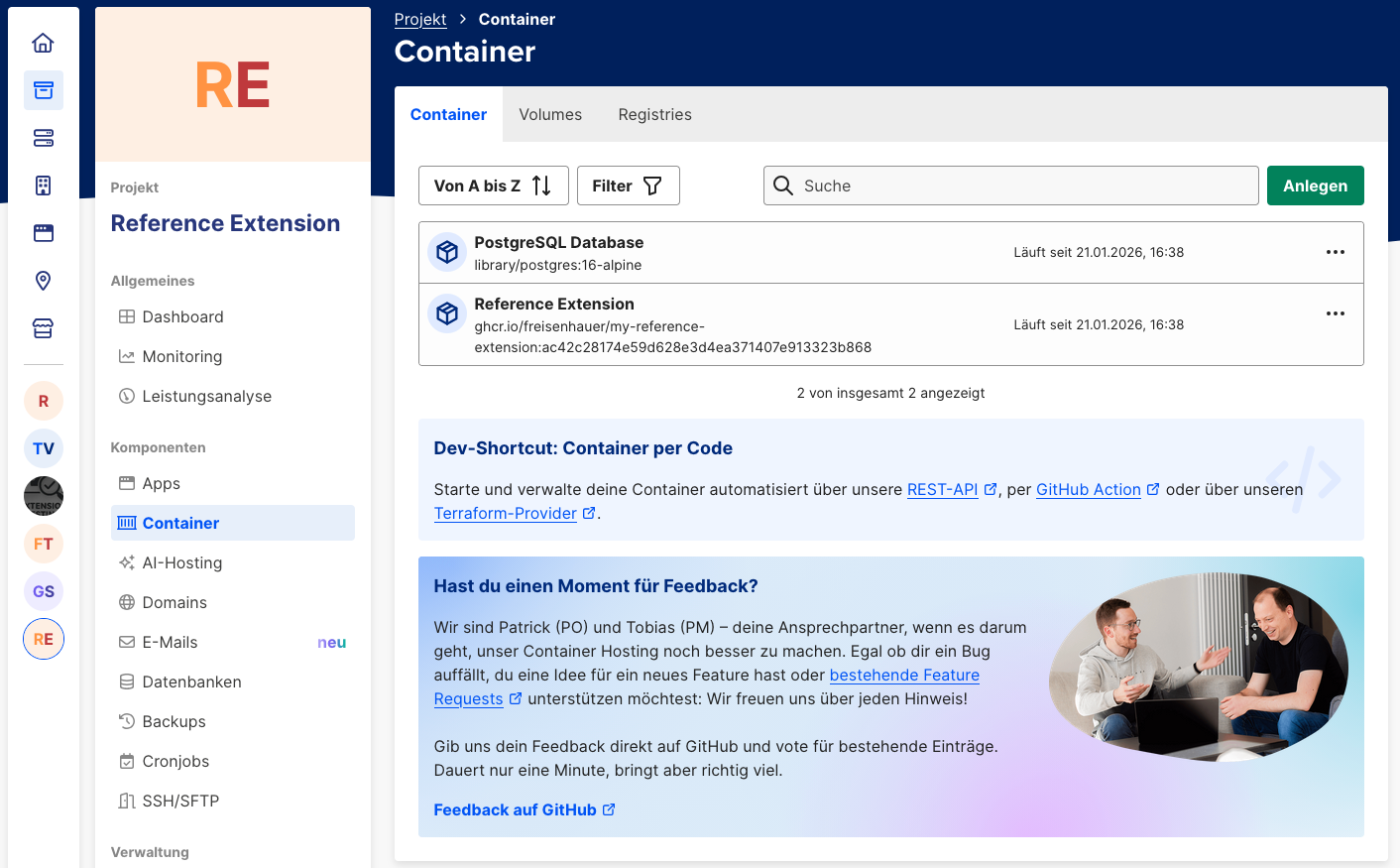
Die Extension sollte nach erfolgreichem Durchlaufen der Pipeline im mStudio laufen.
Domain auf die Extension zeigen lassen
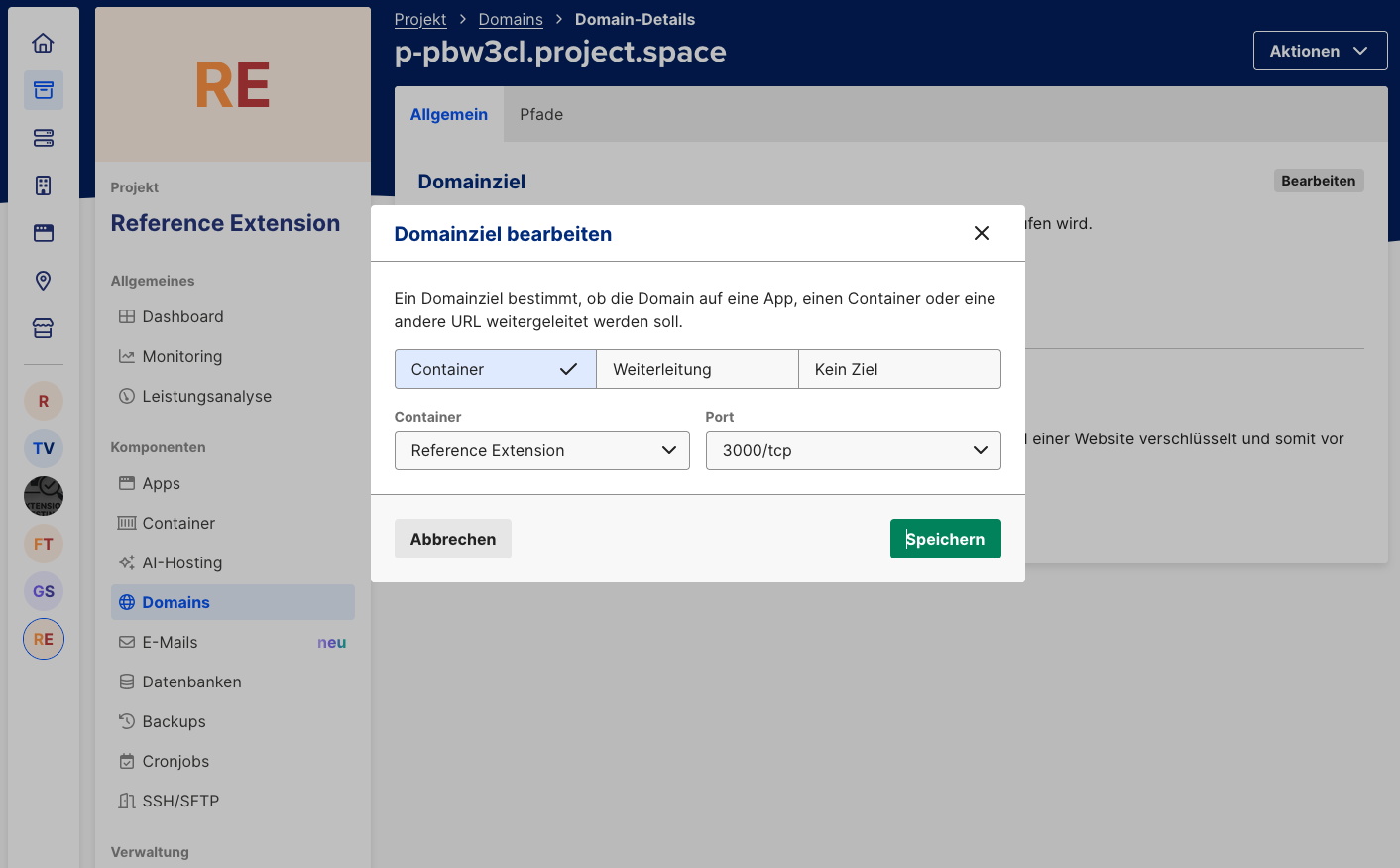
Um die Extension nun von außen erreichen zu können, muss das Ziel einer Domain auf die Extension konfiguriert werden. Das mStudio vergibt automatisch für jedes Projekt eine Projekt-Domain.
Im "Domains"-Menü kann nun für diese Domain das Ziel auf den Extension-Container konfiguriert werden.
Extension Endpunkte konfigurieren
Genau wie bei der Extension Konfiguration müssen nun die Endpunkte für die Webhooks sowie des Frontend Fragments konfiguriert werden. Statt localhost- bzw. zrok-Adresse wird nun die Projekt-Domain verwendet.
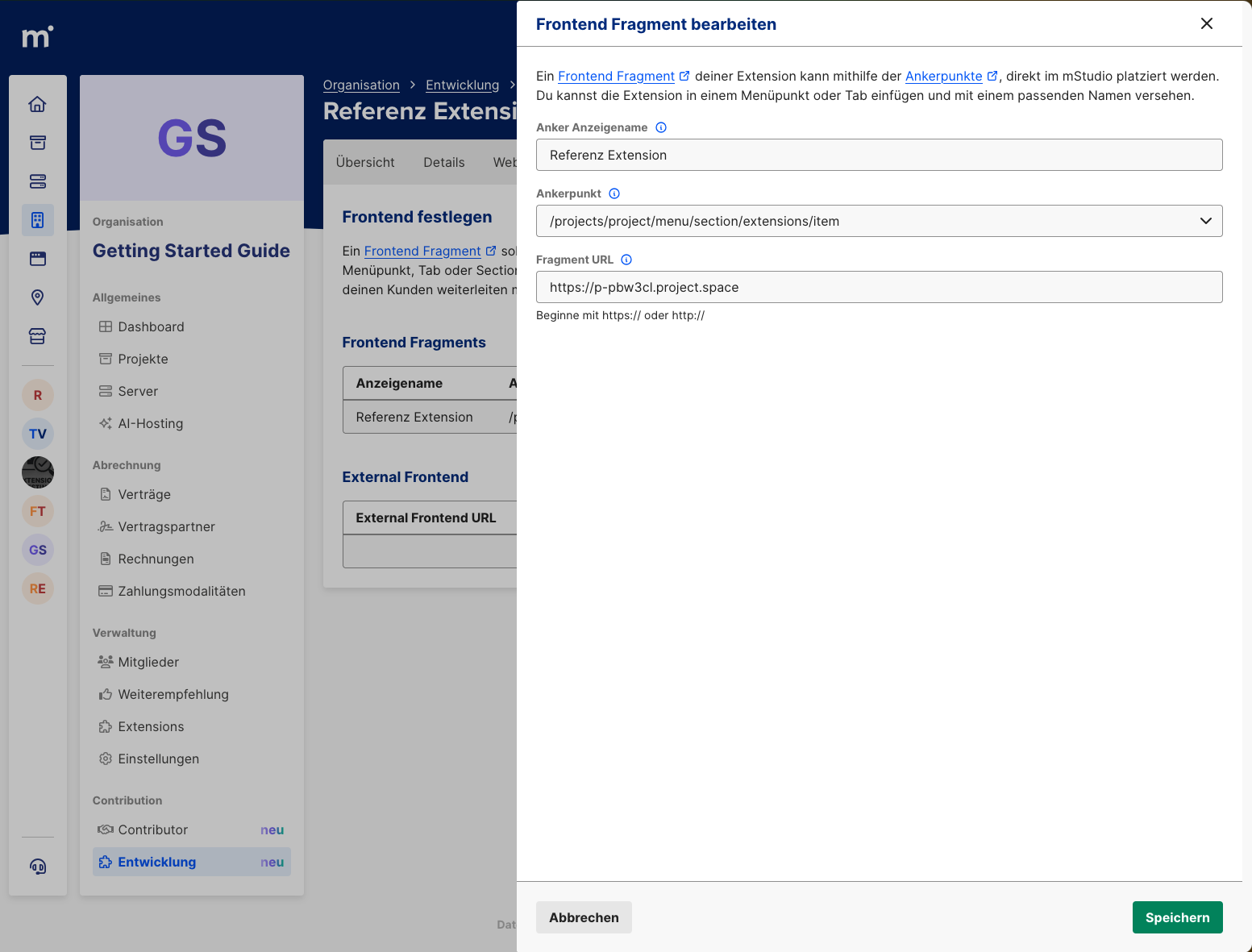
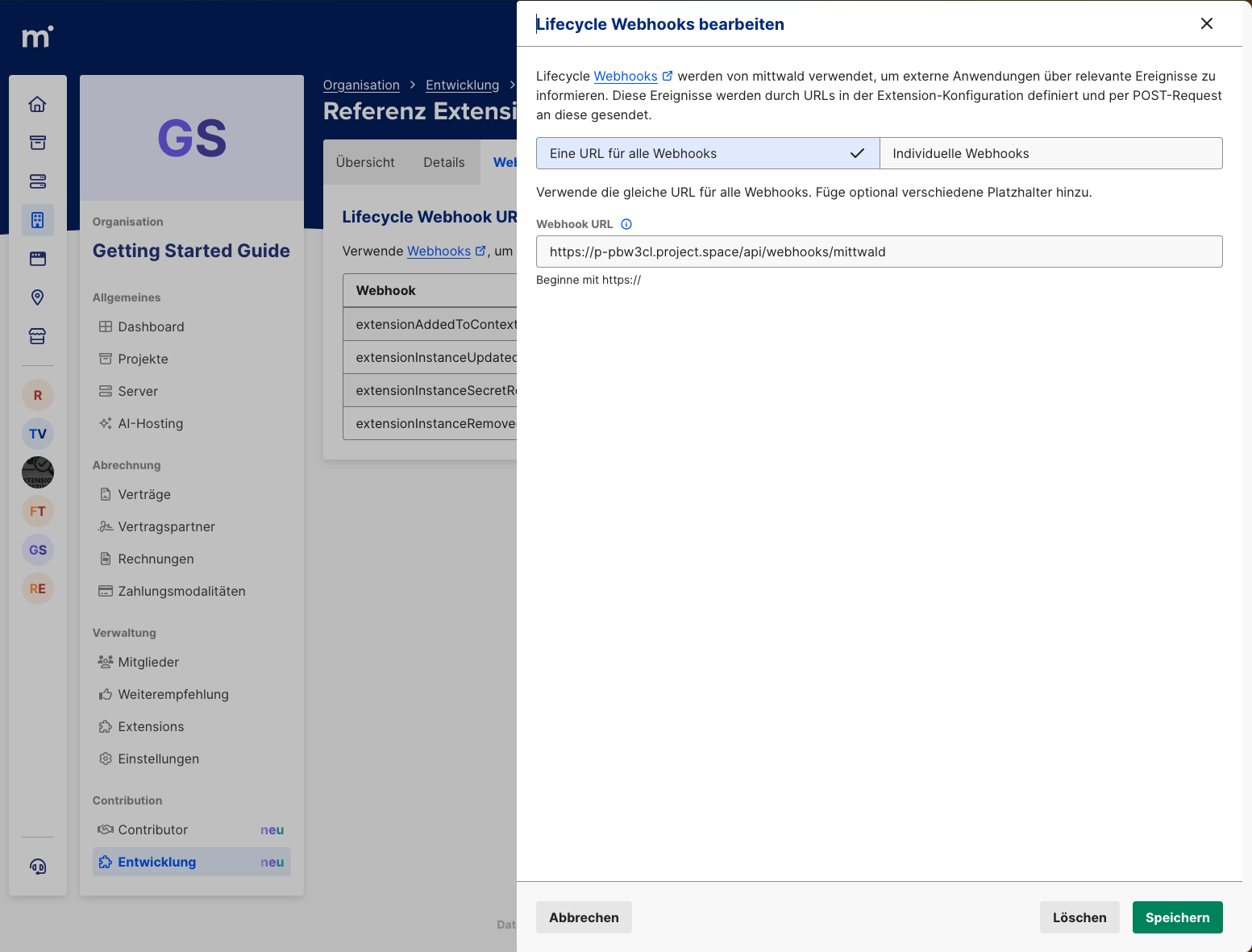
Damit ist die Extension fertig bereitgestellt. Wenn du testen willst, ob alles wie erwartet funktioniert, kannst du erneut eine Extension Instance erstellen und die Extension ausprobieren.
Das Bereitstellen der Reference Extension wird in den wenigsten Fällen das Ziel eines Contributors sein. Wie du an diesem Punkt weiter machst, wenn du deine eigene Extension entwickeln willst, wird in den nächsten Schritten beschrieben.
Das Gute ist: Bei jedem git push in den main-Branch wird deine Extension automatisch aktualisiert!